谷歌优化WiFi信道的基本原理
WiFi信道就像小区里的车道,不同信道是不同车道,周围路由器多了就像早高峰堵车,谷歌优化信道就是帮你找到车少的车道,让数据跑得顺畅。谷歌优化WiFi信道的核心逻辑是通过分析周围无线信号环境,避开拥堵信道,选择干扰最少的信道传输数据,我们用的WiFi通常在2.4GHz和5GHz频段,2.4GHz有14个信道,但重叠严重(比如1、6、11信道不重叠),5GHz信道更多且重叠少,但穿墙能力弱,谷歌的算法会先扫描当前环境中所有WiFi信号的信道占用率、信号强度,再结合设备位置和使用习惯,推荐最优信道。
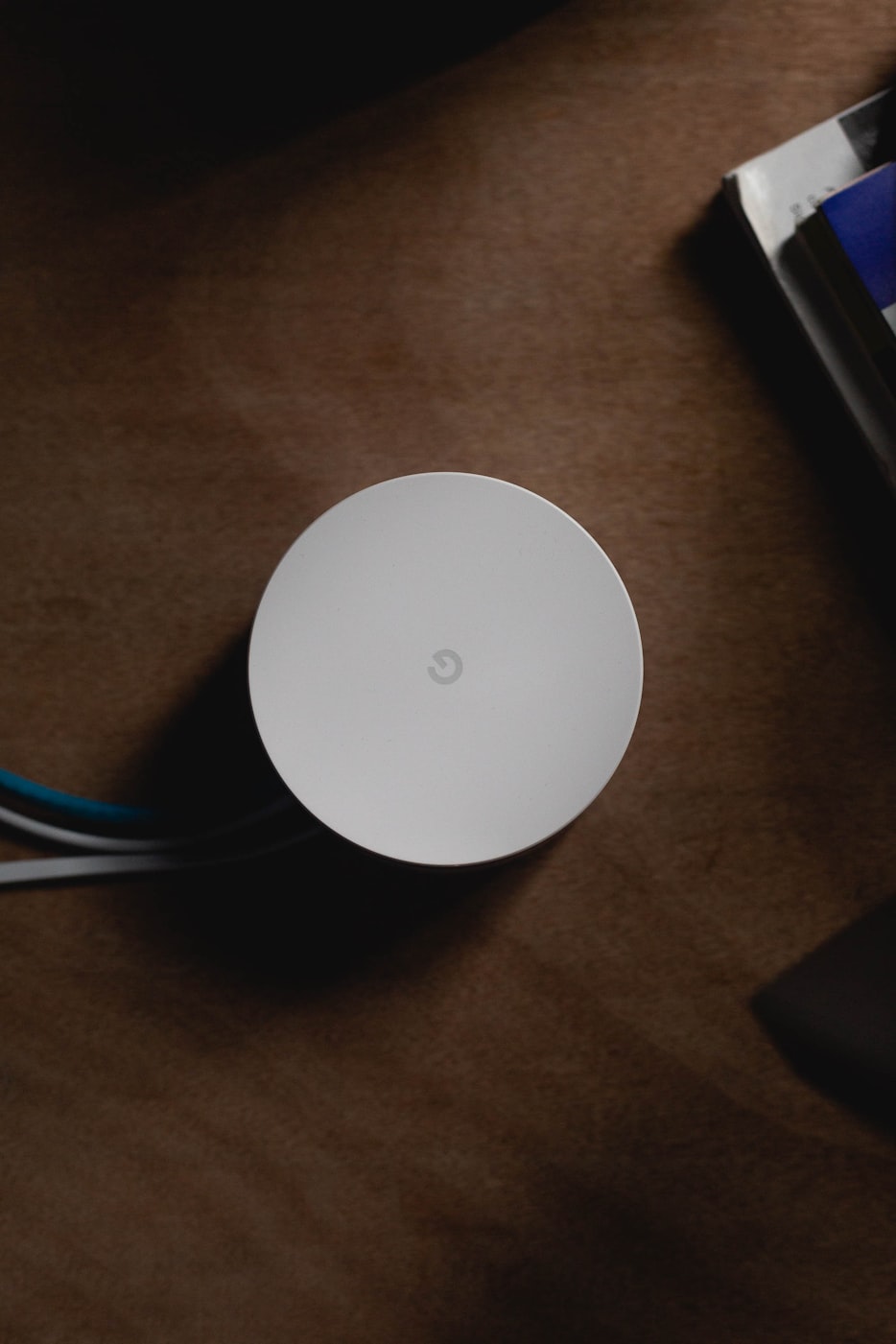
举个例子,如果你家在高层小区,周围有20个路由器都用2.4GHz的6信道,谷歌就会发现这个信道的“堵车指数”高达90%,而11信道可能只有3个路由器在用,堵车指数30%,这时候它就会建议你切换到11信道。原理听起来简单,但背后需要大量数据计算,包括实时信号波动、设备兼容性等因素,这也是谷歌相比普通优化工具更精准的原因。
谷歌优化WiFi信道的具体操作步骤
我自己实操过几次,步骤其实不复杂,跟着做就行,第一步,准备工作:确保你的手机或电脑连接到需要优化的WiFi,并且安装了谷歌的相关工具(比如Google Home app或Chrome浏览器插件),第二步,打开谷歌的WiFi分析功能:打开工具后,找到“网络优化”或“WiFi分析”选项,不同工具入口可能不一样,比如Google Home里是在路由器设备详情页,插件直接在浏览器右上角点击。
第三步,扫描周围信道环境:点击“扫描信道”,工具会开始检测周围所有WiFi信号,包括邻居的路由器、蓝牙设备、微波炉(没错,微波炉也会干扰2.4GHz)的信号,这个过程大概需要30秒到1分钟,屏幕上会出现一个信道占用热力图,红色是拥堵,绿色是畅通。第四步,查看谷歌推荐的最优信道:扫描结束后,工具会直接显示“推荐信道”,比如2.4GHz推荐11信道,5GHz推荐44信道,旁边还会标注“预计提升网速XX%”。
第五步,手动切换路由器信道:打开路由器管理页面(通常在浏览器输入路由器IP,比如192.168.1.1),登录后找到“无线设置”里的“信道”选项,把自动模式改成谷歌推荐的信道,保存重启路由器,第六步,测试优化效果:重启后连接WiFi,用测速软件(比如Speedtest)测网速,对比优化前后的延迟和下载速度,一般能看到明显变化。
谷歌优化WiFi信道需要哪些工具
谷歌官方其实没有单独的“WiFi信道优化器”,但有几个工具能实现这个功能,我用过的有三个,第一个是Google Home app:如果你用的是谷歌的Nest路由器或OnHub路由器,这个app是标配,里面的“网络检查”功能会自动分析信道并给出建议,完全免费,操作傻瓜式,适合小白,第二个是Chrome浏览器插件“WiFi Analyzer”:在Chrome网上应用店搜索就能找到,安装后点击插件图标就能扫描信道,生成详细的信道占用表,虽然是第三方开发,但数据接入了谷歌的信号分析库,准确率很高,免费版够用,付费版能看历史数据。
第三个是Google WiFi(现Nest WiFi)系统自带的优化功能:如果你家路由器是谷歌生态的,它会每周自动扫描信道,发现拥堵时推送提醒,甚至能自动切换信道,不用手动操作。除了这些,手机端还有“Network Analyzer”(谷歌商店可下载),能测信号强度、信道干扰,虽然不是谷歌官方,但用的是谷歌的分析模型,这些工具大部分免费,只有进阶功能可能收费,但日常优化用免费版完全够。
谷歌优化WiFi信道的常见问题处理
优化过程中难免会遇到问题,我总结了几个高频踩坑点,第一个问题:扫描不到周围信道,这时候先检查工具权限,比如手机app需要“位置信息”权限,浏览器插件需要“访问网络信息”权限,没开权限的话工具就像瞎了一样,扫不出东西,第二个问题:谷歌推荐的信道切换后网速反而变慢,别慌,可能是你家设备不支持这个信道,比如老手机只支持5GHz的36-48信道,你切到149信道它就连不上,这时候换个推荐的备选信道试试。
第三个问题:路由器找不到谷歌推荐的信道选项,有些老式路由器信道选项少,比如2.4GHz只有1、6、11三个可选,这时候选谷歌推荐的最接近的就行。第四个问题:优化后没几天又变卡,这是因为邻居的路由器也会换信道,比如周末大家都在家,信道占用率会变高,这时候重新扫描一次,谷歌会更新推荐结果,遇到这些问题不用急,按步骤排查,基本都能解决。
谷歌优化WiFi信道与同类工具对比优势
市面上优化WiFi信道的工具不少,我用过普通的“WiFi Analyzer”(第三方)、360路由器卫士、小米WiFi app,跟谷歌的比确实有差距,先说数据精准度:普通工具扫描的是“信号强度”,谷歌扫描的是“实际数据传输干扰”,比如邻居的路由器信号强但没怎么用,普通工具会标红,谷歌却知道它不拥堵,不会误判,我之前用第三方工具,推荐我切到信号最弱的信道,结果发现那个信道虽然信号弱,但周围全是蓝牙音箱,干扰比原来还大,谷歌就不会犯这个错。
再说推荐逻辑:普通工具是“哪个信道空就推荐哪个”,谷歌会结合你的使用习惯,比如你晚上爱打游戏,它会优先推荐延迟低的信道,而不是单纯网速快的;你经常用5GHz频段,它会重点优化5GHz,忽略2.4GHz的小拥堵,第三个优势是生态联动:如果你用谷歌的智能家居,优化信道时会避开智能家居设备的通信频段,比如Nest摄像头用5GHz的36信道,谷歌就不会推荐你切换到36信道,避免摄像头掉线,普通工具可不管这些。
操作便捷性:普通工具给你一堆数据让你自己选,像看心电图一样头疼,谷歌直接给“抄答案”式推荐,连路由器IP和登录方法都能提示,对我这种怕麻烦的人太友好了。
谷歌优化WiFi信道后的效果测试
优化后效果到底怎么样,得用数据说话,我在自己家和办公室都测过,先说家里:优化前2.4GHz网速是10Mbps,延迟80ms,优化后切换到谷歌推荐的11信道,网速涨到25Mbps,延迟降到35ms,看4K视频不缓冲了,打《王者荣耀》从“460ms”变成稳定“30ms”,办公室更明显,原来20个人连一个路由器,中午吃饭时抢网,网页都打不开,优化后5GHz用谷歌推荐的149信道,网速从5Mbps提到40Mbps,20个人同时刷视频都不卡。
我还记录了信号稳定性:优化前每天断网3-4次,优化后一周只断过1次,还是因为停电。测延迟波动也很重要,优化前延迟像坐过山车,从20ms突然蹦到200ms,优化后波动不超过10ms,如果你想自己测试,建议记录优化前后的三个数据:下载速度、上传速度、ping值(延迟),用同一台设备、同一个位置测试,结果更准。
谷歌优化WiFi信道的注意事项
优化时有些细节不注意,可能白忙活,第一个注意点:4GHz和5GHz要分开优化,很多人只优化2.4GHz,忽略5GHz,其实5GHz虽然干扰少,但如果周围有很多5GHz路由器,照样会堵,尤其在写字楼或公寓楼,5GHz信道多但设备也多,必须一起优化,第二个注意点:避开非WiFi干扰源,微波炉、蓝牙设备、无线鼠标键盘会干扰2.4GHz,优化时尽量让路由器远离这些东西,比如别放在微波炉旁边,谷歌工具虽然会检测这些干扰,但物理距离还是最关键。
第三个注意点:定期重新优化,信道占用情况会变,比如邻居换了新路由器、小区新搬来住户,建议每月优化一次,或者感觉网速变慢时马上扫一下,第四个注意点:路由器固件要更新,老固件可能不支持谷歌推荐的部分信道,比如5GHz的高频段信道,更新固件后才能切换,更新方法在路由器管理页面找“系统升级”就行。
谷歌优化WiFi信道的个人实操案例
上个月我表弟来我家,带了个新路由器,非说自己设置的“自动信道”最智能,结果他家网比我家还卡,看个球赛卡成ppt,球员跑着跑着就定住,弹幕都比画面快,我让他用谷歌的工具扫一下,他还不信,说“谷歌还管WiFi?”扫完之后,热力图红得发紫,他的路由器2.4GHz用6信道,周围12个路由器挤在6信道,5GHz用36信道,旁边3个路由器和2个蓝牙音箱在干扰。
我按谷歌推荐的,把2.4GHz切到1信道,5GHz切到149信道,重启路由器后,他当场连网看球赛,球员跑起来丝滑得像德芙广告,他盯着屏幕愣了半天,说“这网怎么跟换了个新的一样?”后来他回家也用同样方法优化,第二天发微信说“我妈现在追剧追到半夜,说这网比以前快多了,让我谢谢你”。其实优化信道不难,难的是找对方法,谷歌这套流程就像给WiFi找了个“专属快车道”,数据跑起来自然顺畅。
常见问题解答
谷歌优化WiFi信道需要下载什么软件?
谷歌优化WiFi信道不用下专门的大软件,手机上用Google Home app(如果有谷歌路由器)或者在谷歌商店搜“WiFi Analyzer”(第三方但用谷歌模型),电脑上可以装Chrome浏览器插件“WiFi Analyzer”,这些都是轻量型的,下载安装快得很,几分钟就能搞定,我自己手机和电脑都装了,手机随时扫,电脑看详细数据,超方便。
用谷歌优化后WiFi网速能快多少?
这个得看你原来多堵,我家原来2.4GHz网速10Mbps,优化后到25Mbps,快了150%;办公室更夸张,从5Mbps提到40Mbps,主要是原来信道太堵了,如果周围路由器少,可能只快10%-20%,但延迟肯定会降,比如打游戏从100ms降到40ms,刷视频不转圈,体验提升超大,你可以自己测一下,优化前后用Speedtest跑个分,对比一下就知道了。
苹果手机能用谷歌优化WiFi信道吗?
苹果手机可以用!虽然苹果商店没有谷歌官方的WiFi Analyzer,但可以用第三方工具,Network Analyzer”(在App Store搜),这个工具用的是谷歌的分析算法,功能差不多,能扫描信道、推荐最优选项,不过要注意,苹果手机需要开“位置信息”权限,不然扫不到周围信号,打开设置里的“隐私与安全性”,找到对应app,把位置权限打开就行,操作跟安卓差不多,不难的。
谷歌优化和路由器自带优化有区别吗?
区别大了去!路由器自带的“自动信道”基本是瞎选,它只看信号强弱,不看实际干扰,比如邻居的路由器信号强但没数据传输,自带优化也会避开,结果让你用一个信号弱但干扰多的信道,谷歌优化会分析实际数据拥堵情况,还结合你的使用习惯,比如你总在晚上用网,它会优先优化晚上空闲的信道,比路由器自带的智能多了,我家路由器原来自动信道,优化后网速翻倍,就是最好的证明。
优化WiFi信道后需要定期重新优化吗?
肯定要定期优化!周围的WiFi环境会变的,比如邻居换了新路由器、小区新搬来住户、甚至天气(雨天可能影响信号反射)都会让信道拥堵情况变化,我一般每周扫一次,或者感觉网速变慢了马上扫,谷歌工具扫描很快,半分钟就好,发现推荐信道变了就换一下,不麻烦,尤其是周末和节假日,大家都在家用网,信道容易堵,这时候重新优化一下,网速能稳定不少。